##EasyReadMore##

2013年11月19日 星期二

VMware 中讓 VM 間網路連線更快的調校方式


如果系統架構中,分工越來越明確,像是 AP/DB/File Server 三個角色分開,那 VM 間的通訊速度一定是重點,舉例來說,如果作了一台 NFS Server,你一定會期待在區域網路內要有非常快的速度,但有時候就是事與願違,這邊提供了幾項經驗來改善 VM 間的網路速度:


1.      安裝 VMXNET3 的網卡,以預設的 E1000 網卡和 VMXNET 網卡一比較,安裝完VM Tools 後,速度就有了十倍的差異,E1000是1Gbps,VMXNET3是 10Gbps。


 2. 將 VMCI Device打開 


VMCI Device 是 VMware 裡面 VM 的設定,預設是關閉的,如果有打開的話,會從原本的2Gb/s 速度提升到 6Gb/s,要將 VM 關機才可以開啟。


3. 將有關連的 VM 搬到同一台 Host

       為什麼要這樣作呢? 因為如果 A VM要去存取 B VM的檔案,但是 A 跟 B 在不同 ESXi 上,這樣就要透過兩台 ESXi 的實體網卡跟 Switch 去交換資料,這樣的話就取決於你的網卡有多快,因為我自己的環境網卡只有 1Gbs ,所以網路交換的速度是不可能大過 1Gb/s 的。

        但如果今天 A 跟 B 是在同一台 ESXi 裡面,因為網卡都是虛擬的,所以資料交換在記憶體內就作完了! 速度當然會大大提升!

要怎麼讓兩台機器都一直在一台 ESXi 中呢?

        我們可以透過 DRS 裡面的 Rule 去設定,就像以下的畫面,我把這兩台 VM 設定成一定要一直在一起,這樣他們就不會分家啦~


有打勾才有啟用喔


速度實測

環境: Windows 7 SP1 VM
各準備兩張網卡,一張E1000,一張VMXNET3

檔案大小: 100MB 用實際傳檔做測試


結果發現,E1000 跟 VMXNET3 的差別並沒有非常大,VMCI 也看不太出來,大概是我用的檔案太大,也許以後用大小檔混合會比較準,但是有沒有同實體機就差很多了,速度幾乎快了三倍以上,事實證明如果以上三個都有設定的話,的確對VM間傳輸會有幫助,尤其是保持在同一台實體機器上!

2013年7月9日 星期二

Windows Server 2012 R2 Hyper-V 的新功能


Server 2012 剛出沒多久,大家還在評估要不要裝,2012 R2 就飛也似的發表了,這對剛買 2012 的人真是不是滋味,不過這次在Hyper-V的改善,也可看出微軟在虛擬化還有私有雲這塊的野心,在各種Cloud OS : Open Stack、Cloud Stack的強力追擊下,戰場迅速蔓延到私有雲建置,VMWare的皮要繃緊一點了!

Hyper-V在2012 R2的新增功能如下:

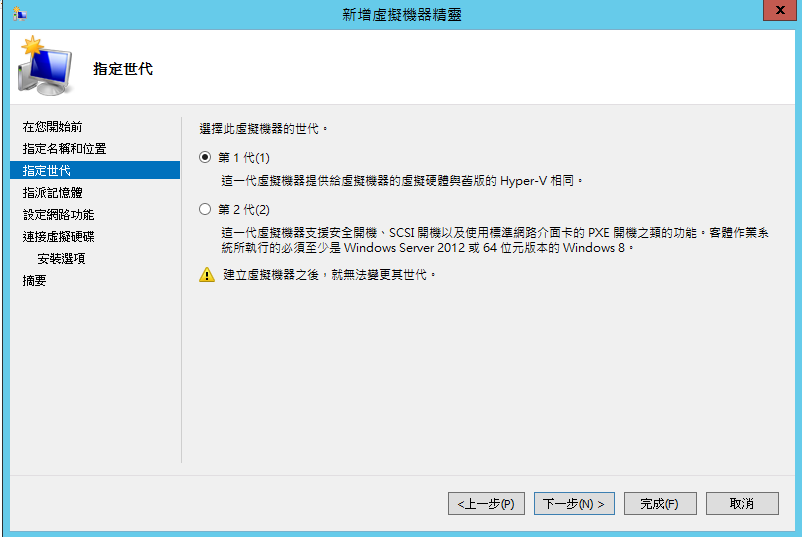
1.   第2代VM (Gen2 VMs)


  • 在新增VM的方面,多了一個選擇 " 世代" 的功能,支援了安全開機、SCSI開機還有PXE開機等功能,需要Windows 8或是Server 2012之後才支援,有了這個功能,讓VM的運作還有整體的資源使用更有彈性,也讓VM與實體機器的實際功能上更加接近。


2.     VM直接連結 (VM Direct Connect)


  • 以前要連到VM,透過遠端桌面連線(RDP)需要可用的網路才可以,意味著這個 VM 需要一組可以連結到的IP,但開啟遠端桌面連線其實伴隨著一些管理上的風險,Server 2012 R2的這個新功能可以透過VM Bus直接遠端桌面連線到這台VM。

  • 以前從Hyper-V管理介面連線到VM,許多RDP的優點像是掛硬碟,複製貼上都不能用,現在只要把加強的工作階段打開,就可以享受這許多新功能,就不用傷腦筋要怎麼傳資料或是剪貼文字到VM中了


3.    VM延伸複製到第三地 (Extend replication to a third site)


  • 之前的Hyper-V 3.0的原生Replica複製的目標只限定為一個,但這對於一些服務來說彈性不夠,因此現在增加支援到了第三地複寫,這對於一些公司,就可以非常容易且超級便宜的的實現第二座機房還有DR Site了。


4.    複寫頻率設定 (Replica frequency options)
  

  • 之前的Replica頻率只能固定為5分鐘,現在可以設定複寫頻率,有30秒/5分鐘/15分鐘可以選,只要你的線路或硬體夠快,就可以選擇更快的頻率。以前12次複寫失敗,複寫狀態就會變為 Failed,現在如果選擇15分鐘的頻率,這個緩衝時間就會從1小時變為3小時,因此可以視你的線路及硬體的等級做設定。


5.    壓縮快速移轉 (Compression for faster migration)


  • 這一代的Live Migration支援將資料壓縮再即時移轉,壓縮的時候可能會用到CPU的Loading(不過大部分人的CPU其實都挺閒的),另外也支援用SMB方式移轉,但網卡要支援RDMA才可以,如果你用的是10Gb等級網卡,相當推薦用RDMA,據說速度會跟飛的一樣。現在的VM每個都在比記憶體大的,以筆者的環境來說,最大的VM都有96GB的計憶體,32GB的VM也有七八台,要移轉這幾台真的是非常非常久,現在有這種方案,當然值得好好研究一下來。


6.    VM 線上匯出及複製 (Online VM exporting and cloning)


  • 這一代已經支援不關機就可以匯出VM還有Clone了,但Clone請用SCVMM 2012 R2來做,遙想 Server 2008 的 Hyper-V 剛出的時候,什麼小動作都需要關機不然就重新啟動,真的進步很多啊~~~~~~


7.      Online VHDX resizing

  • 這一代的VHDX,不用關機就可以直接改變大小,以前不能這樣改系統碟,但可以改用SCSI卡掛上去的硬碟,2012 R2把這個限制拿掉了,但只針對VHDX,在用VHD的就趕快轉吧~效能跟擴充性都差挺多的


8.     Storage QoS

  • 現在可以設定VM的Storage的Qos,IOPS可以限定最小值跟最大值,有了這個設定就可以確保最重要的服務可以獲得最大的I/O效能,增加了不少彈性。


9.      Dynamic Memory support for Linux


  • 以前的 Hyper-V 2.0 裝Linux VM根本是一場惡夢,因為很多東西會有問題,包括裝整合服務,移轉,還有一些奇奇怪怪的問題,Hyper-V 3.0 改善了不少,主流的Linux VM都可以順利執行,但就是動態記憶體還不太支援,導致一開機就吃掉一堆記憶體,這也是跟 VMWare 差最多的地方,這個問題終於在 2012 R2改掉,之前就測試過,VM 的I/O在Hyper-V上比VMWare好很多,現在終於可以拿來做Linux VM的Production了,算是很不錯但遲來的進步。


10.    虛擬硬碟共用(Shared VHDX)


  • 這個也是非常不錯的改善,以前要用 VM 來實做容錯移轉叢集(比如說SQL Server Cluster),是一件很讓人頭痛的事情,原因就在於要有共用磁碟(Cluster Share Volume),因為虛擬SAN不是那麼的實用(還要設定 SAN Switch 跟Storage切LUN),所以只能用iSCSI或是SMB 3.0來實做,但是如果環境裡面沒有這兩個Source,就要想破腦袋不然就要用VMWAre或是找實體機器做,現在可以直接用VHDX當作Share Volume,就可以更省資源了!真是早該這樣做了。


其他小變化:

(1)  VM預設沒有光碟機,需要自己新建SCSI卡再新增一個光碟機,這樣也好,VM的資源應該越少越好,多個光碟機有時候在Live Migration時都要檢查一下。


(2) 快照改名了,改為檢查點
新增說明文字
(3) 整合服務多了一個客體服務
其實我不知道這幹嘛的.....
(4) 支援USB pass-through


可以讓插到Host的USB隨身碟更快的讓VM讀到...
好吧算方便但是很小的改進


2013年6月25日 星期二

[VMWare] vCenter無法連結到ESXi主機


前幾天有一台 ESXi 無法連接上,一開始是這樣,這台 Host 下面的 VM 都呈現灰色,但是還是有在運作。


後來就手動 Connect,依舊失敗,出現了以下的錯誤訊息


有去這台 ESXi,重新啟動 vpxa 服務,但還是無法重啟,
也去重新啟動過 Management-agent,還是一樣


之後就去查 VMWare KB,發現可能是以下問題產生的

  1. 此台 ESXi 上面的 VM 的 Snapshot 數太多 (不能超過 32 個)
  2. 此台 ESXi 的硬碟空間剩餘不多
  3. ESXi 的版本跟 vCenter 不同


遺憾的是這三項跟我都不符合,只好開 Case。

更遺憾的是開了 Case,VMWare 工程師也請我查了一堆原因,但都不是真正的原因,所以最後用 vpxa 服務起不來為主因,建議我重開機……

好了,跟大家的預期一樣,重開機之後就好了
這幾年的感想……Hyper-V 跟 VMWare 沒有誰穩的問題,只有運氣好壞的問題….. 是該買幾包乖乖放在 ESXi 主機上了!


附錄
----------------------------------------------------------------------------------
ESXi 5.X 重新啟動 management-agent 還有 vpxa 的方法

GUI 介面:
  1. 用 Console 連接
  2. 按 F2, root 登入
  3. Troubleshooting Options-->Restart Management Agents.
  4. F11 確定 restart the services.
SSH 介面: 連接 SSH 到 ESXi (記得先打開 SSH)
----------------------------------------------------
/etc/init.d/hostd restart
/etc/init.d/vpxa restart

但是也可以從 vSphere Client 連接到 ESXi,在 Configuration 裡面,找到 Security Profile,Service 裡面選擇右上方的 Properties,然後在裡面找到 vpxa,就可以 Restart 了。
-----------------------------------------------------------------------------------------


2013年6月13日 星期四

[VMWare] Deploy Virtual Machine from this template 出現 since it is locked 的異常訊息


今天就如往常一樣,要建一個新的 VM,但是從 Template Deploy 的時候出現了異常訊息


此訊息表示無法存取 Template 的 vmdk 檔,因為被鎖定,但 Template 應該是不會有人去存取才是,理論上不會出現鎖定的行為,我就 Google 了一下,試過一些方法:

1. 把 Template 轉成 VM,無法開機,錯誤訊息一樣


2. 建立 Snapshot,然後再去 Snapshot 管理員選擇 Delete all,這個方法也沒用


後來終於發現問題所在,因為我上次用這個 Template Deploy 出來的 VM(之後都簡稱 MyVM),我去看他的 VMDK,赫然發現這個 MyVM 掛的硬碟竟然是 Template 的 VMDK 檔,真是哪門子的爛 Bug!


還好這個 MyVM 還沒交付給 User,只是個乾淨的 Windows,於是我就把這個硬碟從 MyVM 移除,把原本屬於他的掛上去,然後就正常了。

事情當然還沒結束,身為一個工程師,不能不了解原因就這樣放他過去,不然以後還是會發生,當我把 MyVM 的硬碟移除後,Template 也正常了,結果 Template 的硬碟變成 MyVM 之前的那顆,因為我之前在 Windows 裡面有建一個帳號,結果這個帳號出現在 Template 裡面,讓我只好重做一個乾淨的 Template,所以總結以上,正確的處理方式應該是:


  1. 關閉 MyVM,把 Hard Disk Remove
  2. 把 Template Convert 為 VM,把Hard Disk Remove
  3. 把 Template 的 Hard Disk Copy 到 MyVM 的 Datastore
  4. 把 MyVM 的 Hard Disk Copy 到 Template 的 Datastore
  5. 把原本 Template 的 VMDK 掛給 MyVM
  6. 把原本 MyVM 的 VMDK 掛給 Template
  7. MyVM 開機,應該就會跟之前一樣
  8. Template 重新 Convert 為 Template

Buttttttttttttttttttttttt,為什麼會出現這個爛 Bug 啊,不能這樣啊,不然以後我從 template Deploy VM 出來都要去檢查 VMDK 位置的話不就太蠢了!

所以我又實驗了一次 Deploy,很幸運的試了出來:


只要你在 Deploy VM from this template 的時候,有改硬碟大小,那這個 VM 就會掛到原本 Template 的 VMDK!


結論是,如果你要改新的 VM 硬碟大小,請 Deploy 成功之後再改……..


2013年6月11日 星期二

[Windows] Windows的機器在超過497天未重開後的詭異事件


      在大家心目中,Server 就是不用常常在重開的,雖說不可能永遠不重開,但是一兩個月不重開也不是什麼大不了的事情,我們單位的 Windows Server 機器占了大多數,所以經驗值累積的比較多,有幾次的事件是這樣:

(1)   有天某人打來說 SQL 資料庫沒辦法跟其他資料庫同步,但是只有跟一台沒辦法同步,一問之下,怪了那台資料庫正常,從其他台連 1433 Port 過去都是通的,唯獨就是從我們的資料庫沒辦法過去 1433 Port,實在太詭異,還好是建置在容錯移轉叢集上,因此先把資料庫的 Instance 移到另外一台上,重開那台 host,神奇的事情發生了,問題竟然解決了!
(2)   有天某個使用者跟我說無法連到一台 VM,我也連不進去,Host 上面的 VM 只有這台有問題,結果最後重開了,結果是一切就正常了……


        其實一直以來我每次開 Case 也有跟微軟工程師說,我覺得你們的 OS 大概一年半左右沒有重開會有問題……(我自己測大概是 490~500 天左右),之後重開就可以解決,當然微軟的工程師不會說是自己的 Bug 啦~~~~~


    過了一年後,我們又出現這種情形,雖然我們已經很習慣要重開了,但還是不免俗的開了一下 Case,沒想到這次微軟說 Patch 已經出囉,是針對 497 天沒有重開的機器,有可能你的 TCP/IP 的 Port 都處在 TIME_WAIT 的狀態,導致無法連線,主要發生在 Windows Server 2008 跟 Windows Server 2008R2 上,這樣一想起來,真的每次出問題的都是 2008 的機器,所以我們就趁這個機會趕快把這個 Patch 裝上去囉~~~~


強烈建議以下使用者快裝:

(1) 有裝 Hyper-V Cluster 者 --> 不然超過 500 天有可能 HOST 整個死掉
(2) 有裝 SQL Server Cluster 者 --> 有可能某些連線出問題
(3) 重要的網站服務 --> 有可能網站失效 此時你重開 IIS 都沒用


Patch 網址如下: